
سرفصل ها :
تعریف حساب کاربری ، خروج از حساب کاربری
شخصی سازی
منو Start
جستجو از طریق منو Start
شخصی سازی حساب کاربری
کار با My Computer
دریافت اطلاعات در مورد جزئیات سیستم
کار با نوار وظیفه TaskBar
شخصی سازی نوار وظیفه task Bar
مدیریت اعلان ها سیستمی
مدیریت اعلان های نرم افزاری
جستجو در بین فایل ها و پوشه ها
کار با Control Panel :
کار با Action Center
مدیریت تارخ و زمان
تنظیمات نمایش یا Display
مدیریت نیرو و بخش Power Option
تنظیمات ماوس
مدیریت حساب های کاربری
مدیریت نرم افزارها
افزودن زبان فارسی و یونیکد کردن زبان فارسی
کار با ابزارهای سیستمی ویندوز ۷ :
کار با Task Manager
کار با ابزارهای ویندوز ۷
چگونه صفحه کامپیوتر را کوچک کنیم ؟
برای تنظیم اندازه صفحه نمایش در ویندوز ۷ :
از قسمت control panel گزینه display را انتخاب کنید و سپس گزینه Adjust Resolution را پیدا کرده و در بخش Resolution هر چقدر که عدد بزرگتری انتخاب کنید کیفیت تصویری شما هم بالاتر می رود و زمانی که این گزینه را تغییر می دهید اندازه صفحه نمایش تغییر می کند.
تغییر پس زمینه دسکتاپ در ویندوز ۷و ۱۰ :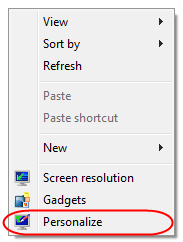
در دسکتاپ کلیک راست کنید و گزینه Personalize را انتخابکنید.
این گزینه در اختیار شما امکاناتی قرار می دهد که بتوانید اندازه ها، رنگ ها و… را تغییر دهید.
از قسمت Desktop Background تصویر پس زمینه را تغییر دهید.
از قسمت Window color رنگ نوارهای ویندوز را به دلخواه تغییر دهید.
از قسمت Sound صدا ها را تغییر دهید.
شخصیسازی نوار وظیفه (Taskbar Personalization)
تعریف
شخصیسازی نوار وظیفه یعنی تغییر مکان، اندازه، شفافیت، اضافه یا حذف کردن آیکونها و کنترل نحوه نمایش آنها.
مسیرها
- ویندوز ۷:
- راستکلیک روی Taskbar → Properties
- تنظیمات: Auto-hide، تغییر مکان (بالا/پایین/چپ/راست)، کوچک یا بزرگ کردن آیکونها.
- ویندوز ۱۰:
- Settings → Personalization → Taskbar
- امکانات: نمایش/مخفیکردن Search bar، Task View، انتخاب آیکونهای System Tray، قفل کردن Taskbar.
- ویندوز ۱۱:
- Settings → Personalization → Taskbar
- سادهتر شده؛ امکان تغییر تراز (وسط یا چپ)، مدیریت آیکونهای Taskbar corner (مانند Wi-Fi، Battery).
تفاوتها:
- ویندوز ۷ → سادهتر و در Properties بود.
- ویندوز ۱۰ → گزینههای بیشتر و در Settings.
- ویندوز ۱۱ → طراحی مدرنتر اما برخی قابلیتها (مثل تغییر مکان Taskbar به بالا/چپ/راست) حذف شده.
۱۰. مدیریت اعلانهای سیستمی (System Notifications)
تعریف
اعلانهای سیستمی پیامهایی هستند که ویندوز برای خطاها، بهروزرسانیها یا تنظیمات مهم نمایش میدهد (مثل کمبود باتری یا نیاز به Restart).
مسیرها
- ویندوز ۷:
- Action Center (کنار ساعت → آیکون پرچم سفید).
- کنترل اعلانها درباره Windows Update، Firewall، Security.
- ویندوز ۱۰:
- Action Center → در سمت راست صفحه باز میشود (Win + A).
- Settings → System → Notifications & actions.
- ویندوز ۱۱:
- Notification Center → Win + N
- جدا شدن Notification Center از Quick Settings (Wi-Fi، صدا، بلوتوث).
تفاوتها:
- ویندوز ۷ → ساده و بیشتر امنیتی.
- ویندوز ۱۰ → مرکزی برای همه اعلانها + میانبر تنظیمات سریع.
- ویندوز ۱۱ → Notification Center و Quick Settings جدا شدند.
۱۱. مدیریت اعلانهای نرمافزاری (App Notifications)
تعریف
اعلانهای نرمافزاری پیامهایی هستند که توسط برنامهها (مثل تلگرام، مرورگر، آنتیویروس) نمایش داده میشوند.
مسیرها
- ویندوز ۷:
- پشتیبانی محدود؛ بیشتر نرمافزارها فقط از System Tray پیام میدادند.
- ویندوز ۱۰:
- Settings → System → Notifications & actions
- امکان روشن/خاموش کردن اعلان هر برنامه بهصورت جداگانه.
- ویندوز ۱۱:
- Settings → System → Notifications
- امکان زمانبندی Focus Assist (مزاحم نشوید) برای کنترل اعلانها.
تفاوتها:
- ویندوز ۷ → اعلانها در نوار وظیفه و محدود.
- ویندوز ۱۰ → کنترل کامل روی اعلان هر نرمافزار.
- ویندوز ۱۱ → مدیریت پیشرفتهتر با Focus Assist و طراحی سادهتر.
آموزش کامل سرفصلهای کاربری ویندوز (۷، ۱۰، ۱۱)
۱. جستجو در بین فایلها و پوشهها
ویندوز ۷
- از طریق Start Menu → Search box میتونی فایلها و پوشهها رو پیدا کنی.
- امکان جستجو بر اساس نام فایل، نوع فایل (مثلاً .docx)، یا متن داخل فایل وجود داره.
ویندوز ۱۰
- جستجو قویتر شد؛ در نوار Taskbar یک Search box یا آیکون ذرهبین اضافه شد.
- امکان جستجو در فایلها، تنظیمات، وب (با Bing).
- Cortana (دستیار صوتی) در نسخههای اولیه وجود داشت.
ویندوز ۱۱
- جستجو سادهتر شده و در Taskbar یک آیکون Search وجود داره.
- قابلیت فیلتر سریع (Apps, Documents, Web, Settings).
⚙️ ۲. کار با Control Panel
ویندوز ۷
- مسیر: Start → Control Panel
- شامل دستهبندیهایی مثل: System & Security، User Accounts، Appearance.
ویندوز ۱۰
- Control Panel هنوز هست ولی خیلی از تنظیمات به Settings app منتقل شده.
- مسیر: Start → Control Panel (یا تایپ در Search).
ویندوز ۱۱
- تقریباً بیشتر تنظیمات به Settings منتقل شدن.
- Control Panel همچنان موجوده (برای تنظیمات پیشرفته).
۳. کار با Action Center
ویندوز ۷
- ناحیهی اعلان (Notification Area) گوشهی پایین سمت راست.
- نمایش اعلانهای امنیتی، آنتیویروس، آپدیت.
ویندوز ۱۰
- Action Center پیشرفتهتر شد (Win + A).
- شامل اعلانها + Quick Actions (Wi-Fi, Bluetooth, Brightness).
ویندوز ۱۱
- Action Center تقسیم شد:
- Quick Settings (Wi-Fi, Bluetooth, Volume) → Win + A
- Notification Center + Calendar → Win + N
۴. مدیریت تاریخ و زمان
ویندوز ۷
- مسیر: Control Panel → Date and Time
- تنظیم منطقه زمانی، تغییر ساعت/تاریخ.
ویندوز ۱۰
- مسیر: Settings → Time & Language → Date & Time
- امکان تنظیم خودکار از اینترنت.
ویندوز ۱۱
- مشابه ویندوز ۱۰.
- ظاهر مدرنتر، تنظیم سریعتر از Quick Settings.
۵. تنظیمات نمایش یا Display
ویندوز ۷
- مسیر: Control Panel → Display → Adjust Resolution
- تنظیم Resolution، چند مانیتور، اورینتیشن.
ویندوز ۱۰
- مسیر: Settings → System → Display
- تغییر Resolution، Scale (بزرگ/کوچک کردن متنها)، Night Light.
ویندوز ۱۱
- مشابه ویندوز ۱۰ اما ظاهر مدرنتر.
- پشتیبانی بهتر از چند مانیتور.
۶. مدیریت نیرو (Power Options)
ویندوز ۷
- مسیر: Control Panel → Power Options
- حالتهای Balanced، High Performance، Power Saver.
ویندوز ۱۰
- مسیر: Settings → System → Power & sleep
- گزینههای پیشرفته هنوز در Control Panel.
ویندوز ۱۱
- مشابه ویندوز ۱۰.
- سادهتر شده: Sleep و Screen time در Quick Settings.
۷. تنظیمات ماوس
ویندوز ۷
- مسیر: Control Panel → Mouse
- تغییر سرعت حرکت، دابلکلیک، Pointer.
ویندوز ۱۰
- مسیر: Settings → Devices → Mouse
- تنظیم دکمهها، اسکرول.
- بخشهای پیشرفته هنوز در Additional mouse settings.
ویندوز ۱۱
- مسیر: Settings → Bluetooth & devices → Mouse
- تنظیم مشابه ویندوز ۱۰ ولی ظاهر سادهتر.
۸. مدیریت حسابهای کاربری
ویندوز ۷
- مسیر: Control Panel → User Accounts
- ایجاد کاربر جدید، تغییر رمز عبور، تغییر عکس پروفایل.
ویندوز ۱۰
- مسیر: Settings → Accounts
- اضافه شدن Microsoft Account (اتصال به اکانت آنلاین).
- مدیریت Family & Other users.
ویندوز ۱۱
- مشابه ویندوز ۱۰ با طراحی جدید.
۹. مدیریت نرمافزارها
ویندوز ۷
- مسیر: Control Panel → Programs and Features
- نصب/حذف نرمافزارها.
ویندوز ۱۰
- مسیر: Settings → Apps → Apps & features
- Microsoft Store برای نصب نرمافزار.
ویندوز ۱۱
- مسیر: Settings → Apps → Installed apps
- ظاهر سادهتر.
۱۰. افزودن زبان فارسی و یونیکد کردن
ویندوز ۷
- مسیر: Control Panel → Region and Language → Keyboards and Languages → Change keyboards → Add Persian
- برای Unicode: در تب Administrative → Change system locale → Persian.
ویندوز ۱۰
- مسیر: Settings → Time & Language → Language → Add a language → Persian
- Unicode: Administrative Language Settings.
ویندوز ۱۱
- مشابه ویندوز ۱۰ ولی طراحی سادهتر.
۱۱. کار با ابزارهای سیستمی ویندوز ۷
- Disk Cleanup: حذف فایلهای اضافی.
- Disk Defragmenter: مرتبسازی دیسک.
- System Restore: بازگرداندن سیستم.
- مسیر: Start → All Programs → Accessories → System Tools
📌 در ویندوز ۱۰ و ۱۱ بیشتر این ابزارها در Windows Tools یا Settings منتقل شدهاند.
۱۲. کار با Task Manager
ویندوز ۷
- اجرا: Ctrl + Shift + Esc یا راستکلیک روی Taskbar.
- تبها: Applications، Processes، Services، Performance.
ویندوز ۱۰
- تبها: Processes، Performance، App history، Startup، Users، Details، Services.
- امکان مدیریت Startup apps.
ویندوز ۱۱
- Task Manager بازطراحی شده (ظاهر Fluent).
- اضافه شدن Efficiency Mode (کمکردن مصرف منابع).
جمعبندی:
- ویندوز ۷ → سادهتر، بیشتر مبتنی بر Control Panel.
- ویندوز ۱۰ → انتقال تدریجی به Settings، قابلیتهای ابری (Microsoft Account).
- ویندوز ۱۱ → طراحی مدرنتر، جدا شدن Quick Settings و Notification Center، ابزارهای بهینهتر.
اسکرین شات گرفتن در کامپیوتر
مسیر اجرای Snipping Tool :
ویندوز ۷ : ابزار Snipping Tool بهصورت پیشفرض نصب شده.
مسیر اجرا:
۱٫ Start → All Programs → Accessories → Snipping Tool
۲٫ یا در منوی Start تایپ کنی: Snipping Tool
امکانات: انتخاب بخش دلخواه صفحه (مستطیل، Free-form، پنجره یا کل صفحه) و ذخیره تصویر.
—
ویندوز ۱۰
در نسخههای اول ویندوز ۱۰ هنوز Snipping Tool وجود داشت.
مسیر اجرا:
۱٫ Start Menu → Windows Accessories → Snipping Tool
۲٫ یا تایپ در جستجو: Snipping Tool
اما از ویندوز ۱۰ نسخه ۱۸۰۹ به بعد، مایکروسافت ابزار جدید Snip & Sketch رو معرفی کرد:
مسیر اجرا:
۱٫ منوی Start بنویسی: Snip & Sketch
۲٫ یا کلید ترکیبی Win + Shift + S (میانبر مستقیم گرفتن اسکرینشات).
—
تفاوت مهم:
ویندوز ۷ → فقط Snipping Tool
ویندوز ۱۰ جدید → هم Snipping Tool هست (قدیمی)، هم Snip & Sketch (جدیدتر و پیشرفته تر
Sticky Notes
ویندوز ۷
این ابزار به صورت پیشفرض نصبه.
مسیرها:
۱٫ Start → All Programs → Accessories → Sticky Notes
۲٫ یا توی منوی Start بنویسی: Sticky Notes
ظاهرش خیلی سادهست: فقط یه برگه زرد که میتونی روی دسکتاپ بچسبونی.
—
ویندوز ۱۰
در ویندوز ۱۰ ابزار Sticky Notes به صورت اپلیکیشن مدرن (UWP) ارائه میشه.
مسیرها:
۱٫ Start Menu → Windows Accessories → Sticky Notes (در نسخههای جدید ممکنه مستقیم توی لیست برنامهها باشه).
۲٫ یا توی نوار جستجو (Search/Cortana) تایپ کنی: Sticky Notes.
۳٫ از Microsoft Store هم قابل نصب/بهروزرسانی هست.
تفاوت مهم:
در ویندوز ۱۰ یادداشتها میتونن با Microsoft Account همگام بشن و در گوشی/سیستم دیگه هم نمایش داده بشن.
قابلیت فرمت متن (Bold, List, لینک) هم اضافه شده.
سؤال تستی از مباحث ویندوز ۷، ۱۰، ۱۱
- در ویندوز ۷ برای جستجوی فایل باید از چه بخشی استفاده کرد؟
✔ Start Menu → Search box - در ویندوز ۱۰ و ۱۱ آیکون جستجو در کجای صفحه قرار دارد؟
✔ نوار Taskbar - در ویندوز ۱۰ و ۱۱ جستجو علاوه بر فایلها چه چیزی را پوشش میدهد؟
✔ تنظیمات و وب
- در ویندوز ۷ محل اصلی مدیریت تنظیمات کجاست؟
✔ Control Panel - در ویندوز ۱۰ و ۱۱ بیشتر تنظیمات از Control Panel به کجا منتقل شدهاند؟
✔ Settings
- در ویندوز ۷ اعلانهای امنیتی در کدام بخش نمایش داده میشد؟
✔ Notification Area - در ویندوز ۱۰ برای باز کردن Action Center از چه کلیدی استفاده میشود؟
✔ Win + A - در ویندوز ۱۱ بخش اعلانها و تنظیمات سریع چگونه جدا شدهاند؟
✔ Quick Settings و Notification Center
- در ویندوز ۷ تغییر ساعت از چه مسیری انجام میشود؟
✔ Control Panel → Date and Time - در ویندوز ۱۰ و ۱۱ امکان همگامسازی ساعت با اینترنت از کدام بخش است؟
✔ Settings → Time & Language
- در ویندوز ۷ برای تغییر وضوح تصویر (Resolution) باید از چه مسیری رفت؟
✔ Control Panel → Display → Adjust Resolution - در ویندوز ۱۰ و ۱۱ تغییر مقیاس متنها (Scaling) در کدام بخش است؟
✔ Settings → System → Display
- در ویندوز ۷ گزینهی صرفهجویی انرژی از کجا تنظیم میشود؟
✔ Control Panel → Power Options - در ویندوز ۱۰ و ۱۱ حالت خواب و زمان خاموش شدن صفحه از کجا قابل تنظیم است؟
✔ Settings → System → Power & Sleep
- در ویندوز ۷ مسیر تنظیمات ماوس چیست؟
✔ Control Panel → Mouse - در ویندوز ۱۰ و ۱۱ تنظیم دکمهها و سرعت ماوس در کدام بخش است؟
✔ Settings → Devices (یا Bluetooth & devices در ویندوز ۱۱)
- در ویندوز ۷ مدیریت کاربران از چه مسیری انجام میشود؟
✔ Control Panel → User Accounts - در ویندوز ۱۰ و ۱۱ برای افزودن کاربر جدید باید از کجا رفت؟
✔ Settings → Accounts → Family & Other users - چه تفاوت مهمی بین حساب کاربری در ویندوز ۷ و ۱۰/۱۱ وجود دارد؟
✔ امکان اتصال به Microsoft Account
- در ویندوز ۷ حذف برنامهها از کدام مسیر انجام میشود؟
✔ Control Panel → Programs and Features - در ویندوز ۱۰ و ۱۱ لیست برنامههای نصبشده کجا قرار دارد؟
✔ Settings → Apps → Apps & features / Installed apps
- در ویندوز ۷ افزودن زبان فارسی از چه مسیری انجام میشود؟
✔ Control Panel → Region and Language → Change keyboards - در ویندوز ۱۰ و ۱۱ افزودن زبان فارسی از کجا انجام میشود؟
✔ Settings → Time & Language → Language - تغییر System Locale برای پشتیبانی Unicode فارسی در ویندوز ۷ کجاست؟
✔ Control Panel → Region and Language → Administrative
- ابزار Disk Cleanup در ویندوز ۷ چه کاری انجام میدهد؟
✔ حذف فایلهای اضافی و موقت - ابزار System Restore چه کاربردی دارد؟
✔ بازگردانی سیستم به حالت قبلی - در ویندوز ۱۰ و ۱۱ ابزارهای سیستمی در کدام بخش قرار دارند؟
✔ Windows Tools
- در ویندوز ۷ اجرای Task Manager با چه ترکیب کلیدی انجام میشود؟
✔ Ctrl + Shift + Esc - در ویندوز ۱۰ چه بخشی به Task Manager اضافه شد که در ویندوز ۷ وجود نداشت؟
✔ تب Startup (مدیریت برنامههای شروع ویندوز) - در ویندوز ۱۱ قابلیت Efficiency Mode در Task Manager چه کاری میکند؟
✔ کاهش مصرف منابع توسط برنامهها