
سرفصل ها :
تعریف حساب کاربری ، خروج از حساب کاربری
شخصی سازی
منو Start
جستجو از طریق منو Start
شخصی سازی حساب کاربری
کار با My Computer
دریافت اطلاعات در مورد جزئیات سیستم
کار با نوار وظیفه TaskBar
شخصی سازی نوار وظیفه task Bar
مدیریت اعلان ها سیستمی
مدیریت اعلان های نرم افزاری
جستجو در بین فایل ها و پوشه ها
کار با Control Panel :
کار با Action Center
مدیریت تارخ و زمان
تنظیمات نمایش یا Display
مدیریت نیرو و بخش Power Option
تنظیمات ماوس
مدیریت حساب های کاربری
مدیریت نرم افزارها
افزودن زبان فارسی و یونیکد کردن زبان فارسی
کار با ابزارهای سیستمی ویندوز ۷ :
کار با Task Manager
کار با ابزارهای ویندوز ۷
چگونه صفحه کامپیوتر را کوچک کنیم ؟ برای تنظیم اندازه صفحه نمایش :
برای ویندوز ۱۰ :
در قسمت خالی دسکتاپ کلیک راست کرده و Display setting را انتخابکنید.
در پنجره ای که برای شما باز می شود گزینه Advanced display setting را پیدا کنید، گزینه Resolution را انتخاب کنیدو روی دکمه Apply کلیک کنید.
برای شما پنجره ای باز می شود که اگر از تغییرات حاصل شده راضی هستید باید روی Keep change کلیک کنید.
برای ویندوز ۷ :
از قسمت control panel گزینه display را انتخاب کنید و سپس گزینه Adjust Resolution را پیدا کرده و در بخش Resolution هر چقدر که عدد بزرگتری انتخاب کنید کیفیت تصویری شما هم بالاتر می رود و زمانی که این گزینه را تغییر می دهید اندازه صفحه نمایش تغییر می کند.
برای ویندوز ۸ :
در صفحه دسکتاپ کلیک راست کرده، گزینه Screen Resolution را انتخاب کنید. اندازه صفحه مورد نظر را به اندازه دلخواه تغییر دهید و دکمه ok را بزنید تا تغییرات شما اعمال شود.
كوچك كردن فونت كامپيوتر
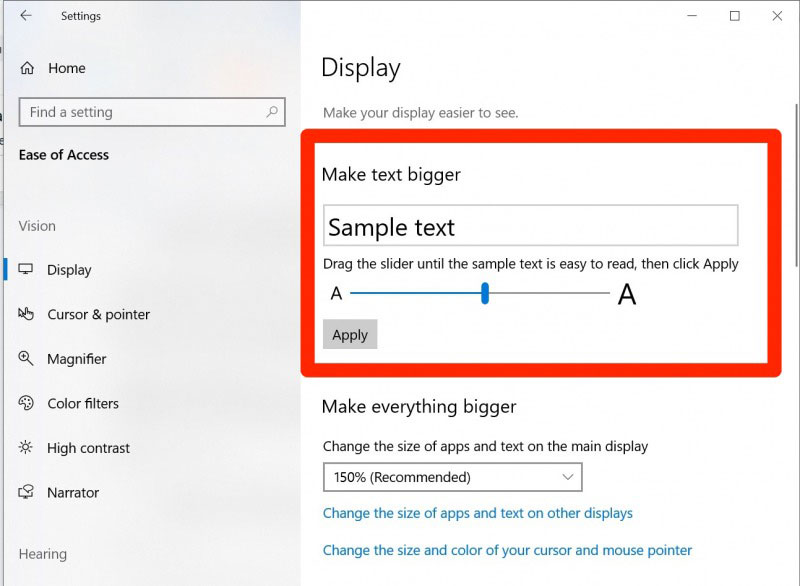
برای تغییر اندازه نوشته ها و کوچک شدن آیکون های دسکتاپ در ویندوز ۱۰ :
روی آیکون ویندوز یا همان دکمه استارت کلیک کرده و عبارت setting را جستجو کنید.
روی قسمت setting کلیک کنید .
در صفحه تنظیمات گزینه Ease of Access را انتخاب کنید.
صفحه جدیدی برای شما باز می شود که باید روی گزینه Display کلیک کنید.
حال در قسمت سمت راست باکسی برای شما نمایش داده می شود که با استفاده از اهرم موجود در آن می توانید اندازه نوشته ها را به دلخواه تغییر دهید و در آخر بر روی دکمه Apply کلیک کنید تا تغییرات برای شما اعمال شود.
تغییر پس زمینه دسکتاپ در ویندوز ۷و ۱۰ :
در دسکتاپ کلیک راست کنید و گزینه Personalize را انتخابکنید.
این گزینه در اختیار شما امکاناتی قرار می دهد که بتوانید اندازه ها، رنگ ها و… را تغییر دهید.
از قسمت Desktop Background تصویر پس زمینه را تغییر دهید.
از قسمت Window color رنگ نوارهای ویندوز را به دلخواه تغییر دهید.
از قسمت Sound صدا ها را تغییر دهید.
_______________
۱. حساب کاربری (User Account)
تعریف : حساب کاربری در ویندوز به شما امکان میدهد تا به شکل شخصی وارد سیستم شوید و تنظیمات، فایلها و دسترسیهای مخصوص به خود داشته باشید.
انواع حساب کاربری:
Administrator: دسترسی کامل به همه تنظیمات و نصب نرمافزار.
Standard User: محدودتر، فقط برای کارهای روزمره.
Guest (در ویندوز ۷): ورود موقت و محدود.
—
مسیرها :
ویندوز ۷:
۱٫ Start → Control Panel → User Accounts
2. گزینه Manage another account برای ایجاد یا مدیریت کاربران
ویندوز ۱۰:
۱٫ Start → Settings → Accounts → Family & other users
2. میتوان حساب Local یا Microsoft اضافه کرد
ویندوز ۱۱:
مسیر مشابه ویندوز ۱۰، اما طراحی جدیدتر:
Settings → Accounts → Family & other users
—————————————————-
خروج از حساب کاربری :
ویندوز ۷: Start → Log off
ویندوز ۱۰/۱۱: Start → کلیک روی عکس کاربر → Sign out
—————————————————-
تفاوتها:
ویندوز ۷ بیشتر روی حسابهای محلی (Local) متمرکز بود.
ویندوز ۱۰ و ۱۱ امکان ورود با Microsoft Account (برای همگامسازی OneDrive، Outlook، Store و …) دارند.
حساب مهمان (Guest) از ویندوز ۱۰ حذف شد.
————————————————
۲. شخصیسازی (Personalization)
تعریف : شخصیسازی یعنی تغییر ظاهر ویندوز متناسب با سلیقه کاربر (پسزمینه، رنگها، فونتها، تمها و …).
—
مسیرها :
ویندوز ۷:
Desktop → Right Click → Personalize
امکان تغییر پسزمینه، صداها، اسکرینسیور و رنگ پنجرهها.
ویندوز ۱۰:
Settings → Personalization → (Background / Colors / Lock Screen / Themes)
ویندوز ۱۱:
همانند ویندوز ۱۰ ولی با طراحی مدرنتر و پشتیبانی از تمهای Store
—
تفاوتها:
ویندوز ۷ سادهتر بود و بیشتر روی پسزمینه و رنگها تمرکز داشت.
ویندوز ۱۰ و ۱۱ گزینههای بیشتری دارند (مانند Dark Mode و تغییر کامل Theme).
————————————————–
منوی Start (Start Menu)
تعریف : منوی Start مرکز اصلی دسترسی به برنامهها، پوشهها، تنظیمات و قابلیتهای ویندوز است. از ویندوز ۷ تا ۱۱ شکل آن تغییرات زیادی کرده ولی همچنان نقطه شروع کار با ویندوز محسوب میشود.
—————————————
مسیرها :
ویندوز ۷:
دکمه Start (گوشه پایین-چپ) → نمایش لیست برنامهها، Search Box، Control Panel، Shut Down.
ویندوز ۱۰:
Start → ترکیبی از لیست برنامهها + کاشیهای زنده (Live Tiles).
ویندوز ۱۱:
Start → ظاهر سادهتر و وسط صفحه قرار گرفته (قابل تغییر به چپ)، شامل برنامههای پینشده و بخش Recommended (فایلها و برنامههای اخیراً باز شده)
——————————————-
تفاوتها:
ویندوز ۷ → منوی سنتی با لیست.
ویندوز ۱۰ → معرفی کاشیهای زنده.
ویندوز ۱۱ → حذف کاشیها و طراحی مینیمالتر.
—
جستجو از طریق منوی Start
تعریف : قابلیت جستجو در منوی Start به شما کمک میکند تا سریع برنامهها، فایلها یا حتی تنظیمات را پیدا کنید.
—————————————
مسیرها :
ویندوز ۷:
Start → تایپ کلمه کلیدی در Search Box پایین منو.
ویندوز ۱۰:
Start → تایپ در Search bar → نمایش نتایج از سیستم + وب (Cortana هم یکپارچه شده بود).
ویندوز ۱۱:
Start → Search icon در Taskbar → نتایج دستهبندی شده (Apps / Docs / Web).
—
تفاوتها:
ویندوز ۷ → فقط جستجو در فایلها و برنامههای سیستم.
ویندوز ۱۰ → جستجوی محلی + وب (با Cortana).
ویندوز ۱۱ → Cortana حذف شد، اما جستجو دستهبندی و سریعتر شده.
——————-
شخصیسازی حساب کاربری
تعریف :
شخصیسازی حساب کاربری یعنی تغییر تصویر پروفایل، رمز عبور، نوع ورود (Password, PIN, Fingerprint) و تنظیمات مرتبط با کاربر.
——————–
مسیرها :
ویندوز ۷:
Control Panel → User Accounts → Change your picture / Change password
ویندوز ۱۰:
Settings → Accounts → Your info (برای تغییر عکس، ایمیل)
Sign-in options (برای PIN، Fingerprint، Windows Hello)
ویندوز ۱۱:
مشابه ویندوز ۱۰ → Settings → Accounts → Your info / Sign-in options
———————-
تفاوتها:
ویندوز ۷ → فقط عکس پروفایل و رمز عبور ساده.
ویندوز ۱۰ → اضافه شدن Microsoft Account + Windows Hello.
ویندوز ۱۱ → همانند ۱۰ اما با طراحی مدرنتر و پشتیبانی بیشتر از اثر انگشت و تشخیص چهره.
—
کار با My Computer (This PC)
تعریف :
My Computer / This PC ابزاری است که امکان مشاهده درایوها (C, D, …)، دستگاههای متصل (فلش، هارد اکسترنال، DVD) و پوشههای اصلی کاربر (Documents, Pictures, …) را فراهم میکند.
——————–
مسیرها :
ویندوز ۷:
آیکون Computer روی دسکتاپ یا از طریق Start Menu.
نمایش درایوها، DVD-ROM، شبکه و کنترل پنل.
ویندوز ۱۰:
تغییر نام به This PC.
Desktop → This PC یا از طریق File Explorer.
در سمت چپ Quick Access اضافه شد.
ویندوز ۱۱:
همان File Explorer ویندوز ۱۰ ولی با طراحی جدید (آیکونهای مدرنتر، نوار ابزار سادهتر).
———————
تفاوتها:
ویندوز ۷ → نام Computer.
ویندوز ۱۰ و ۱۱ → نام This PC و اضافه شدن Quick Access.
ویندوز ۱۱ → طراحی مینیمال و پشتیبانی بهتر از OneDrive.
—————
دریافت اطلاعات جزئیات سیستم (System Information)
تعریف : نمایش مشخصات سیستم شامل: نسخه ویندوز، پردازنده (CPU)، حافظه (RAM)، نوع سیستم (۳۲/۶۴ بیت)، فعالسازی ویندوز.
—
مسیرها :
ویندوز ۷:
Start → Right Click on Computer → Properties
یا Run → msinfo32
ویندوز ۱۰:
Start → Settings → System → About
یا همان روش msinfo32.
ویندوز ۱۱:
Settings → System → About
نمایش Device specifications + Windows specifications
—
📌 تفاوتها:
ویندوز ۷ → پنجره سادهی System Properties.
ویندوز ۱۰ و ۱۱ → بخش About در Settings اضافه شد.
ویندوز ۱۱ → رابط گرافیکی سادهتر و دستهبندیشدهتر.
——————————-
کار با نوار وظیفه (Taskbar)
✅تعریف : Taskbar نوار افقی (معمولاً پایین صفحه) برای دسترسی سریع به Start، برنامههای باز، نوتیفیکیشنها و ساعت.
—————–
مسیرها :
ویندوز ۷:
شامل Start، برنامههای پینشده، System Tray (کنار ساعت).
امکان Pin و Unpin برنامهها.
ویندوز ۱۰:
اضافه شدن جستجو (Cortana/Search bar) و Task View (مدیریت چند دسکتاپ).
امکان نمایش یا مخفیکردن آیکونها از Settings → Personalization → Taskbar.
ویندوز ۱۱:
Taskbar در وسط صفحه قرار گرفته (قابل تغییر به چپ).
حذف برخی آیکونها مثل Cortana.
طراحی شفاف (Fluent Design).
—
تفاوتها :
ویندوز ۷ → ساده و سنتی.
ویندوز ۱۰ → امکانات بیشتر (جستجو + Task View).
ویندوز ۱۱ → سادهتر، مینیمال، با آیکونهای وسطچین.